Se tem uma reclamação que praticamente todo usuário de computador já fez pelo menos uma vez na vida, é essa: “meu PC está lento demais”. E o pior é que isso acontece tanto em máquinas antigas quanto em notebooks e desktops relativamente novos, o que prova que velocidade não depende só de hardware — depende também de configuração, manutenção e alguns hábitos de uso.
Aqui no Código Infinito e persoalmente, recebemos essa dúvida com uma frequência enorme, então decidimos criar o guia definitivo sobre o assunto: completo, atualizado e, principalmente, didático o suficiente para qualquer pessoa aplicar, mesmo quem nunca mexeu em configurações avançadas do Windows. Ao longo do texto você vai encontrar dicas para dois públicos: quem quer soluções rápidas e simples (nível básico) e quem já tem mais intimidade com o sistema e quer extrair o máximo de desempenho (nível avançado).
Vamos abordar tanto o Windows 11 quanto o Windows 10, já que uma parcela enorme dos usuários brasileiros ainda usa a versão anterior — inclusive, isso ficou ainda mais relevante depois que a Microsoft encerrou oficialmente o suporte ao Windows 10 em 14 de outubro de 2025, um ponto que vamos explicar com calma mais adiante, porque impacta diretamente a segurança e, de forma indireta, até a performance do seu PC.
Índice do que você vai aprender
- Por que o computador fica lento (as causas reais)
- Como diagnosticar o problema antes de sair mexendo em tudo
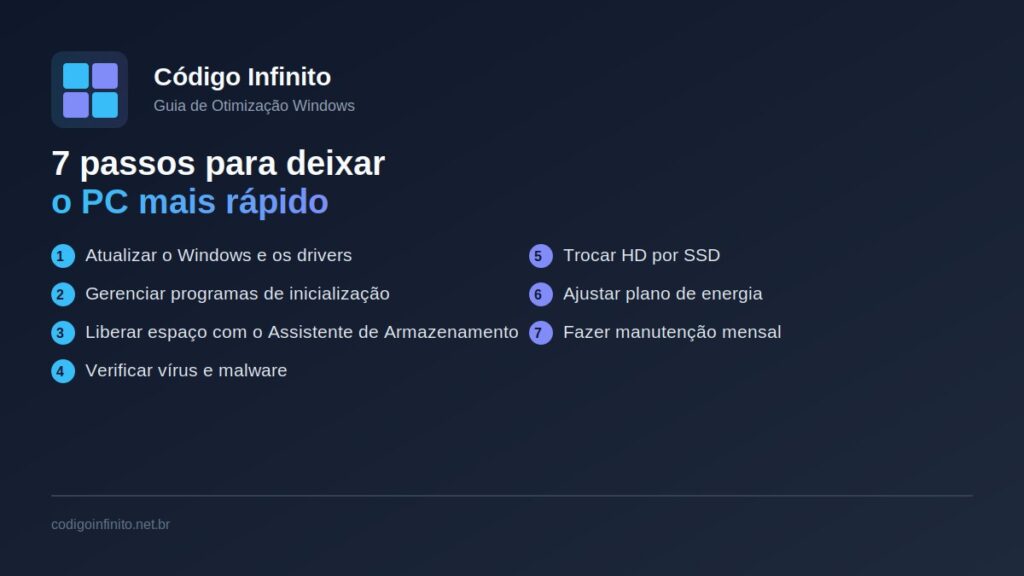
- Dicas básicas: o “primeiros socorros” do seu PC
- Dicas avançadas: para quem quer ir além
- Diferenças entre otimizar o Windows 11 e o Windows 10
- Quando o problema é hardware (e não configuração)
- Rotina de manutenção para manter o desempenho lá em cima
- O que fazer com o fim do suporte do Windows 10
- Opinião pessoal: o que realmente vale a pena fazer
1. Por que o computador fica lento? Entenda as causas reais
Antes de sair aplicando dicas aleatórias, vale entender por que isso acontece. Na prática, a lentidão de um computador quase sempre tem origem em um (ou mais) destes fatores:
- Excesso de programas abrindo junto com o Windows, consumindo memória e processamento desde o primeiro segundo ligado.
- Pouco espaço livre em disco, principalmente quando o HD ou SSD do sistema está com menos de 10-15% de espaço disponível.
- Fragmentação de arquivos, em casos de HD mecânico (discos SSD não sofrem com isso da mesma forma).
- Malware, vírus e programas indesejados rodando em segundo plano sem o usuário perceber.
- Drivers desatualizados, especialmente de vídeo, chipset e armazenamento.
- Hardware realmente ultrapassado para as exigências do sistema operacional e dos programas atuais (pouca RAM, HD mecânico antigo, processador muito limitado).
- Superaquecimento, que faz o processador reduzir a velocidade automaticamente para se proteger (isso se chama thermal throttling).
- Sistema operacional desatualizado ou mal configurado, com efeitos visuais pesados, muitos aplicativos em segundo plano e serviços desnecessários ativos.
A boa notícia é que a maioria desses pontos tem solução gratuita e relativamente simples. Vamos por partes.
2. Como diagnosticar o problema antes de sair mexendo em tudo
Um erro comum é começar a desinstalar programas ou “limpar o registro” sem antes entender o que realmente está pesando no sistema. O primeiro passo, tanto no Windows 10 quanto no Windows 11, é abrir o Gerenciador de Tarefas.
Como abrir: pressione Ctrl + Shift + Esc ao mesmo tempo, ou clique com o botão direito na barra de tarefas e selecione “Gerenciador de Tarefas”.
Dentro dele, veja a aba Desempenho para checar o uso de CPU, memória RAM, disco e rede em tempo real. Se o uso de disco estiver constantemente em 90-100% mesmo sem você estar fazendo nada pesado, é um forte indício de HD mecânico sobrecarregado (um dos maiores viilões de lentidão até hoje) ou de algum processo travado.
Na aba Processos, ordene por consumo de CPU ou memória para identificar rapidamente quais programas estão “comendo” mais recursos. É comum encontrar navegadores com dezenas de abas abertas, softwares de atualização em segundo plano ou até programas que você nem lembra ter instalado.
3. Dicas básicas: o “primeiros socorros” do seu PC
Estas são as dicas que qualquer pessoa consegue aplicar, sem risco de “quebrar” nada no sistema. Recomendamos começar por elas antes de partir para os ajustes avançados.
3.1. Reinicie o computador com regularidade
Parece bobo, mas é real: deixar o PC em modo de suspensão por dias seguidos, sem nunca desligar de verdade, faz a memória RAM acumular processos “presos” e reduz a performance geral. O ideal é reiniciar pelo menos uma vez a cada dois ou três dias.
3.2. Gerencie os programas de inicialização
Muitos softwares se configuram automaticamente para abrir junto com o Windows, mesmo sem você pedir. Isso atrasa a inicialização e consome memória o tempo todo.
Passo a passo (Windows 10 e 11):
- Abra o Gerenciador de Tarefas (
Ctrl + Shift + Esc). - Clique na aba Inicializar (ou “Startup apps” no Windows 11 mais recente).
- Observe a coluna “Impacto de inicialização”.
- Clique com o botão direito nos programas que você não precisa que abram automaticamente (WhatsApp Desktop, Spotify, softwares de impressora, etc.) e selecione Desativar.
Isso não desinstala o programa — só impede que ele abra sozinho ao ligar o PC.
3.3. Desinstale programas que você não usa mais
Vá em Configurações > Aplicativos > Aplicativos instalados (Windows 11) ou Painel de Controle > Programas e Recursos (Windows 10) e remova tudo que está acumulando poeira digital. Preste atenção especial a softwares que vieram pré-instalados no computador (“bloatware”), muito comuns em notebooks novos.
3.4. Use o Assistente de Armazenamento (Storage Sense)
Esse recurso limpa arquivos temporários, itens da lixeira e arquivos de cache automaticamente.
Como ativar: Configurações > Sistema > Armazenamento > Assistente de Armazenamento (ative a opção e configure para rodar periodicamente).
3.5. Mantenha o Windows e os drivers atualizados
Vá em Configurações > Windows Update e verifique se há atualizações pendentes. Atualizações trazem correções de desempenho, segurança e compatibilidade. Não deixe acumular vários updates de uma vez.
3.6. Faça uma verificação de vírus e malware
Use o Windows Defender (nativo e gratuito, já é suficiente para a maioria dos usuários) e rode uma verificação completa em Configurações > Privacidade e Segurança > Segurança do Windows > Proteção contra vírus e ameaças. Programas maliciosos rodando em segundo plano são uma das causas mais comuns — e mais ignoradas — de lentidão.
3.7. Reduza efeitos visuais
Animações, sombras e transparências consomem processamento, principalmente em máquinas mais simples.
Como fazer: digite “desempenho” na busca do Windows > Ajustar a aparência e o desempenho do Windows > selecione Ajustar para obter um melhor desempenho (ou personalize manualmente, mantendo só o que você gosta visualmente).
4. Dicas avançadas: para quem quer ir além
Estas dicas exigem um pouco mais de atenção e são recomendadas para usuários com mais familiaridade com o sistema. Nada aqui é perigoso se seguido com calma, mas vale redobrar o cuidado.
4.1. Troque o HD por um SSD
Se ainda existe uma dica capaz de transformar completamente a sensação de velocidade de um PC, é essa. A troca de um HD mecânico por um SSD SATA (ou, melhor ainda, NVMe) reduz drasticamente o tempo de inicialização do sistema, abertura de programas e carregamento de jogos. Na nossa avaliação, é o upgrade com melhor custo-benefício disponível hoje, muitas vezes superando até a troca de processador. Ao fazer a troca, será necessário fazer uma formatação do SSD para a instalação do Windows, antes veja nossa dica com As 10 Coisas Obrigatórias que Você Deve Fazer antes de formatar o PC.
4.2. Ajuste o plano de energia
Em notebooks, o plano “Economia de Energia” limita o desempenho do processador para durar mais bateria. Se o objetivo é performance:
Windows 11: Configurações > Sistema > Energia > Modo de energia > selecione Melhor desempenho. Windows 10: Painel de Controle > Opções de Energia > selecione o plano Alto desempenho.
4.3. Revise os serviços em segundo plano
Digite services.msc na busca do Windows para abrir o gerenciador de serviços. Ali é possível desativar serviços que você não utiliza (por exemplo, serviços de impressora se você não tem impressora, ou serviços de sincronização de nuvens que você não usa). Atenção: desative apenas serviços que você reconhece e tem certeza do que fazem — mexer sem saber pode causar instabilidade.
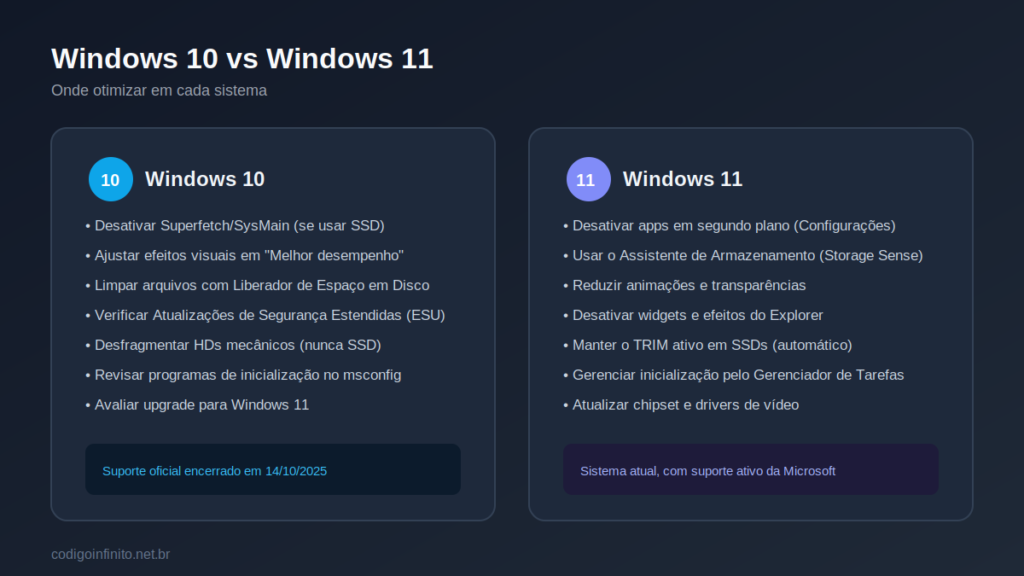
4.4. Superfetch/SysMain: quando desativar
O SysMain (antigo Superfetch) pré-carrega programas usados com frequência na memória RAM para acelerar a abertura. Em HDs mecânicos, geralmente ajuda. Em SSDs, pode gerar leitura/escrita desnecessária sem ganho real de velocidade — muitos usuários avançados optam por desativá-lo em máquinas com SSD.
Como desativar: services.msc > localizar SysMain > botão direito > Propriedades > Tipo de inicialização: Desabilitado.
4.5. Desfragmentação: só para HD mecânico
Se você ainda usa um HD tradicional, a desfragmentação organiza os arquivos fisicamente no disco e melhora a velocidade de leitura. Nunca desfragmente um SSD — além de não trazer benefício, reduz a vida útil do componente. O Windows moderno já identifica automaticamente o tipo de disco e aplica o TRIM (para SSD) ou a desfragmentação (para HD) de forma programada, então normalmente nem é preciso mexer manualmente.
4.6. Ajuste o arquivo de paginação (memória virtual)
Em computadores com pouca RAM (4 GB ou menos), aumentar manualmente o arquivo de paginação pode aliviar travamentos. Vá em Painel de Controle > Sistema > Configurações avançadas do sistema > Desempenho > Configurações > Avançado > Memória Virtual. Essa é uma dica mais técnica e recomendada principalmente para quem já identificou gargalos de memória no Gerenciador de Tarefas.
4.7. Atualize drivers de vídeo e chipset manualmente
Além das atualizações automáticas do Windows Update, vale visitar diretamente o site do fabricante (NVIDIA, AMD, Intel) para baixar a versão mais recente dos drivers de vídeo, principalmente se você joga ou usa programas de edição gráfica.
Basta acessar os seguintes sites:
Drivers para placa de vídeo Nvidia: https://www.nvidia.com/pt-br/drivers/
Drivers para placa de vídeo AMD: https://www.amd.com/pt/support/download/drivers.html
Drivers Intel: https://www.intel.com.br/content/www/br/pt/search.html#sortCriteria=@lastmodifieddt%20descending&cf-tabfilter=Downloads&cf-downloadsppth=Gr%C3%A1ficos ou https://www.intel.com.br/content/www/br/pt/support/detect.html \
4.8. Reduza processos em segundo plano de apps modernos (UWP)
No Windows 11 e 10, vá em Configurações > Aplicativos > Aplicativos instalados, clique nos três pontinhos ao lado de apps que você não usa com frequência e restrinja a permissão de “executar em segundo plano”.
5. Diferenças entre otimizar o Windows 11 e o Windows 10
Embora a base das dicas seja parecida, existem particularidades:
- O Windows 11 tem uma interface mais “pesada” visualmente (cantos arredondados, transparências, animações), então reduzir efeitos visuais costuma trazer um ganho perceptível maior nele do que no Windows 10.
- O Windows 11 introduziu o gerenciamento de inicialização direto pelo Gerenciador de Tarefas de forma mais visual, enquanto no Windows 10 é comum também usar o
msconfig. - Recursos como Widgets e efeitos de transparência do Explorer consomem recursos extras no Windows 11 e podem ser desativados por quem prioriza desempenho.
- No Windows 10, ainda é comum encontrar máquinas mais antigas com HD mecânico, então dicas de desfragmentação e SysMain fazem mais diferença nesse público.
- O Windows 11 tem requisitos mínimos de hardware mais altos (TPM 2.0, processador mais recente), então em máquinas no limite desses requisitos, a otimização de software se torna ainda mais importante para manter a fluidez.
6. Quando o problema é hardware (e não configuração)
É importante ser honesto: nenhuma otimização de software resolve limitação real de hardware. Se o seu computador tem apenas 4 GB de RAM e você usa vários programas pesados ao mesmo tempo, ou se ainda depende de um HD mecânico de vários anos de uso, chega um ponto em que o upgrade físico é o caminho mais eficiente. As melhorias de hardware com melhor retorno, na nossa experiência, são nesta ordem de prioridade:
- SSD (ganho mais perceptível no dia a dia)
- Aumento de memória RAM (essencial para multitarefa, 8 GB hoje é o mínimo recomendado e 16 GB é o ideal)
- Processador (só compensa em upgrades significativos, geralmente envolve trocar a placa-mãe também)
7. Rotina de manutenção para manter o desempenho lá em cima
Otimizar uma vez não é suficiente — desempenho é resultado de manutenção contínua. Sugerimos esta rotina simples:
- Semanalmente: reiniciar o computador, fechar programas não utilizados.
- Mensalmente: rodar o Assistente de Armazenamento, verificar atualizações pendentes, checar espaço em disco.
- A cada 2-3 meses: revisar programas instalados e de inicialização, rodar verificação completa de vírus, atualizar drivers de vídeo.
- Uma vez por semestre: verificar temperatura interna do gabinete/notebook e, se possível, fazer uma limpeza física de poeira (isso influencia diretamente na performance, já que poeira acumulada prejudica a dissipação de calor).
8. O que fazer com o fim do suporte do Windows 10
Este é um ponto essencial para quem ainda usa o Windows 10: a Microsoft encerrou oficialmente o suporte gratuito ao sistema em 14 de outubro de 2025. Isso significa que computadores com Windows 10 pararam de receber atualizações de segurança, correções de bugs e suporte técnico oficial da Microsoft. O sistema continua funcionando normalmente, mas fica gradualmente mais vulnerável a vírus e ataques, já que falhas de segurança descobertas depois dessa data não são mais corrigidas para o público em geral.
Se esse é o seu caso, existem três caminhos:
- Atualizar para o Windows 11, gratuitamente, caso seu computador atenda aos requisitos mínimos (pode verificar em Configurações > Windows Update > Verificar atualizações).
- Contratar o programa de Atualizações de Segurança Estendidas (ESU), voltado a quem precisa de mais tempo antes de migrar.
- Considerar a troca do equipamento, caso o hardware atual seja realmente incompatível com o Windows 11.
Enquanto a migração não acontece, reforçar antivírus, manter backups regulares e evitar sites/downloads não confiáveis se torna ainda mais importante.
9. Opinião pessoal: o que realmente vale a pena fazer
Depois de anos mexendo com manutenção, montagem e otimização de computadores, o conselho mais sincero que posso dar é: não existe mágica. Grande parte dos vídeos e artigos que prometem “aumentar 300% a velocidade do seu PC” com um único programa milagroso costuma entregar, no máximo, uma limpeza básica de arquivos temporários — algo que o próprio Windows já faz de graça com o Assistente de Armazenamento.
Na prática, se eu tivesse que escolher só três coisas para recomendar a alguém com pouco conhecimento técnico, seriam: trocar o HD por SSD (se ainda não tiver), desativar programas desnecessários na inicialização e manter o sistema e os drivers sempre atualizados. Essas três ações resolvem a imensa maioria dos casos de lentidão que vejo no dia a dia, sem custo ou com um investimento pequeno e que se paga rapidamente em produtividade e menos frustração.
Evite também “otimizadores de sistema” de terceiros que prometem limpar o registro do Windows automaticamente — na maioria das vezes, o ganho real é mínimo e existe risco de instabilidade se algo for removido incorretamente. As ferramentas nativas do Windows, hoje, são suficientes para 90% dos usuários.
Conclusão
Deixar o computador mais rápido não depende de um único truque secreto, mas de um conjunto de hábitos e ajustes que, juntos, fazem uma diferença real no dia a dia — seja no Windows 11 ou no Windows 10. Comece pelas dicas básicas, avance para as configurações avançadas conforme sua confiança aumentar, e não esqueça de considerar upgrades de hardware quando a limitação for física.
Gostou do conteúdo? Continue acompanhando o Código Infinito para mais tutoriais completos sobre tecnologia, hardware, tutoriais e ferramentas de IA. Siga também o nosso perfil no Instagram @codigoinfinito_oficial para dicas rápidas e conteúdos, qualquer duvida, comenta ai que reapoderemos você.
Código Infinito — codigoinfinito.net.br