Conheça aqui as 10 Coisas que Você Precisa Saber e Fazer no Seu Computador Antes de Formatar
Formatar o computador é uma das tarefas mais temidas por quem não trabalha diretamente com tecnologia. E é justamente esse medo que faz as pessoas cometerem os maiores erros — não na hora de formatar em si, mas nos momentos que antecedem o processo.
Já vi de tudo no banco de trabalho de técnico: pessoa chorando porque perdeu anos de fotos, profissional que ficou sem acesso ao software licenciado que pagou caro, empresa paralisada porque o técnico formatou sem antes salvar o backup do e-mail corporativo. Esses tragédias têm uma coisa em comum: eram completamente evitáveis. Este guia foi escrito pensando em você, leitor do Código Infinito, que quer fazer tudo certo — seja você mesmo quem vai executar a formatação, ou alguém que vai levar o computador a um técnico. Com esse checklist na mão, nada fica pra trás.
Antes de começar veja o guia rápido de como abrir o Prompt de Comando do Windows:
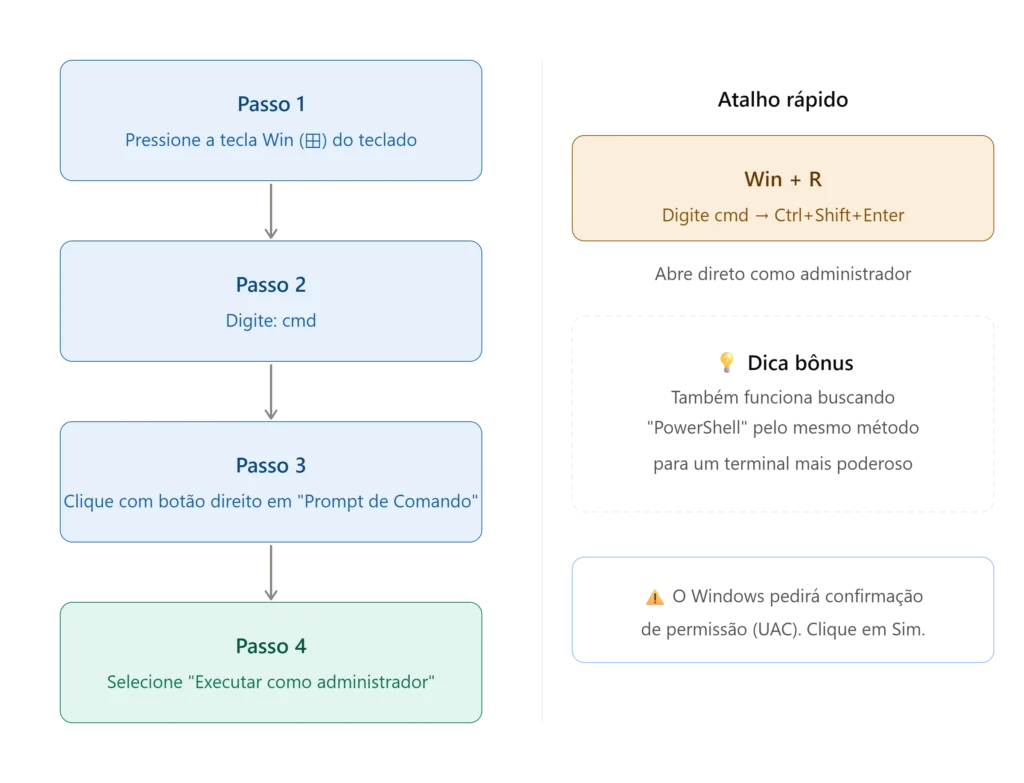
Copie os códigos disponibilizados por nós nesse post, após isso clique com o botão direito do mouse dentro da janela do Prompt de Comando para colar o código e em seguida tecle ENTER:
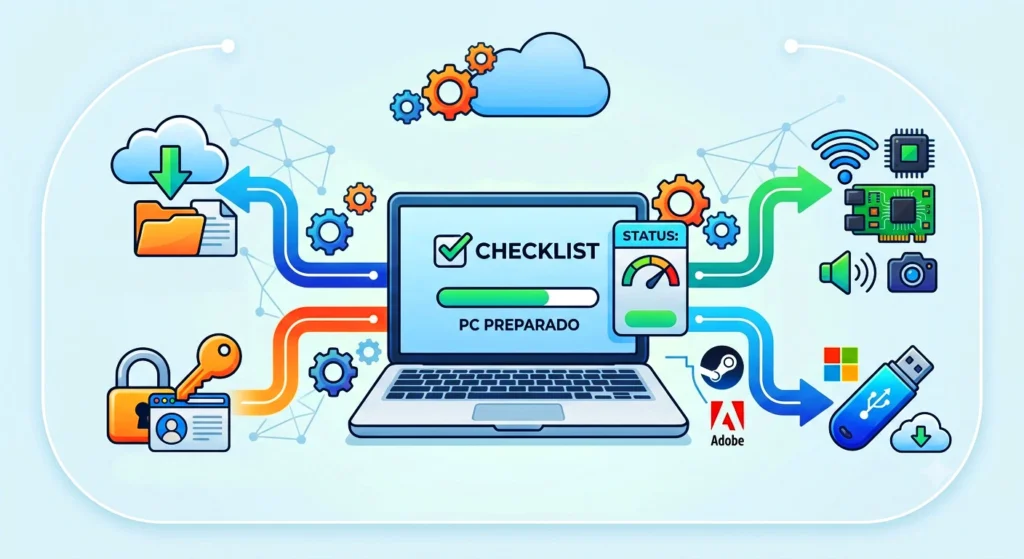
1. Faça o Backup de TODOS os Arquivos Pessoais (Sem Exceção)

Parece óbvio, mas é aqui que mora o maior perigo. A maioria das pessoas salva os documentos da pasta “Meus Documentos” e acha que está tudo resolvido. Não está.
O sistema operacional e os programas espalham arquivos pelo computador inteiro. Antes de qualquer coisa, vasculhe estes locais que as pessoas costumam esquecer:
- Área de Trabalho (Desktop): muita gente usa como gaveta de projetos em andamento
- Pasta Downloads: acumula arquivos importantes que nunca foram movidos para lugar nenhum
- Pasta de usuário (C:\Users\SeuNome): contém subpastas como Imagens, Vídeos, Música e OneDrive local
- Favoritos do navegador: podem ser exportados como arquivo .html
- Histórico de chats e arquivos do WhatsApp Web e outros mensageiros
Onde salvar esse material? Use pelo menos dois destinos diferentes — nunca dependa de um único lugar. As melhores opções são:
- HD externo ou pendrive (para arquivos grandes como vídeos)
- Google Drive, OneDrive ou Dropbox (para documentos e fotos)
- Armazenamento em nuvem de fotos: Google Fotos ou iCloud
Dica de técnico: antes de copiar tudo, aproveite pra fazer uma triagem. Formatar é uma oportunidade de limpeza real. Descarte arquivos que você não abre há mais de dois anos. Você vai agradecer depois.
2. Salve as Chaves de Ativação dos Programas Licenciados

Esse ponto destrói projetos de gente séria e profissional. Você formata, reinstala o Windows, abre o seu programa de design ou o pacote de edição de vídeo que custou R$ 400,00 — e aí percebe que a chave de ativação estava anotada só dentro do próprio programa, que agora não existe mais.
Levante todas as licenças antes de formatar:
- Microsoft Office: a chave fica associada à conta Microsoft se você comprou pelo site. Confirme o login e anote o email vinculado
- Adobe Creative Cloud: funciona por assinatura com login, mas confirme seus dados de acesso
- Softwares de nicho (contabilidade, edição de foto, antivírus pago): geralmente têm chave física no e-mail de compra ou no painel do cliente
Uma ferramenta que facilita muito esse processo é o Belarc Advisor (gratuito). Ele escaneia o computador e gera um relatório completo com todos os programas instalados e as chaves de produto que consegue identificar. Vale muito a pena rodar antes de formatar.
Para o próprio Windows, abra o Prompt de Comando como administrador e execute o comando abaixo para ver a chave cadastrada no sistema, copie o código abaixo e clique com o botão direito do mouse dentro da janela do Prompt de Comando para colar e em seguida tecle ENTER:
wmic path softwarelicensingservice get OA3xOriginalProductKey
Se o Windows for OEM (veio instalado de fábrica), a chave costuma estar gravada na BIOS e é recuperada automaticamente. Mesmo assim, anote por precaução.
3. Exporte as Senhas Salvas no Navegador
Seu navegador provavelmente guarda dezenas ou centenas de senhas. Quando você formata e reinstala, esse cofre vai junto — a não ser que você o exporte antes.
No Google Chrome: Vá em Configurações → Preenchimento automático → Gerenciador de senhas → clique nos três pontinhos no canto superior direito → Exportar senhas. O arquivo gerado é um .CSV com todos os logins e senhas em texto simples. Guarde com cuidado.
No Mozilla Firefox: Instale o addon “Password Exporter” ou acesse about:logins no endereço do Firefox para exportar em JSON.
No Microsoft Edge: Configurações → Senhas → três pontinhos → Exportar senhas.
Se você usa um gerenciador de senhas dedicado como Bitwarden, 1Password ou LastPass, o processo é ainda mais simples: os dados ficam na nuvem e bastará fazer login depois. Aproveite a formatação pra migrar de vez para um desses — é a decisão mais inteligente que você pode tomar.
4. Faça Backup dos Drivers do Computador

Driver é o software que ensina o Windows a conversar com o hardware. Sem o driver de vídeo correto, o monitor não exibe a resolução certa. Sem o driver de áudio, o som não funciona. Sem o driver de rede Wi-Fi, você fica sem internet logo após formatar — o que torna impossível baixar qualquer outra coisa.
Existem dois caminhos:
Caminho 1 — Baixar manualmente antes de formatar: Acesse o site do fabricante do seu notebook ou da placa-mãe e baixe os drivers de: vídeo, áudio, rede com fio (LAN), rede sem fio (Wi-Fi) e chipset. Salve esses arquivos em um pendrive. O driver de rede é o mais crítico — sem ele, não tem como baixar nada depois.
Para identificar os componentes do seu computador, abra o Gerenciador de Dispositivos (clique com o botão direito no Menu Iniciar → Gerenciador de Dispositivos) e anote os modelos.
Caminho 2 — Usar um software de backup de drivers: O Double Driver é gratuito e permite salvar todos os drivers atuais em uma pasta, que pode ser restaurada depois da formatação. Simples e eficiente.
5. Faça uma Lista Completa dos Programas Instalados
Depois que o computador formata e fica “limpo”, bate aquela sensação de vazio. Você sabe que tinha vários programas, mas não lembra de todos. Aí vive descobrindo falta de coisas ao longo de semanas.
Para evitar isso, acesse Configurações → Aplicativos → Aplicativos instalados e faça prints de tela de toda a lista. Ou use o Prompt de Comando para gerar um arquivo de texto automático:
wmic product get name > C:\lista_programas.txt
Esse comando cria um arquivo chamado lista_programas.txt na raiz do drive C com todos os programas instalados. Salve esse arquivo junto com seu backup.
Depois de ter a lista, verifique quais você ainda tem o instalador ou onde vai baixar novamente. Para facilitar a reinstalação depois da formatação, existe o site Ninite.com — nele você seleciona vários programas gratuitos de uma vez e ele gera um instalador único que coloca tudo no computador sem toolbars e sem propaganda. Prático demais.
6. Desvincule e Faça Logout de Contas e Serviços
Antes de formatar, especialmente se for vender ou dar o computador a outra pessoa, é fundamental desconectar todas as contas vinculadas à máquina.
Conta Microsoft / Windows: Vá em Configurações → Contas → Suas informações → clique em “Sair” para desvincular a conta Microsoft. Se o Windows estiver ativado por conta Microsoft, ao reconectar depois da formatação a licença pode ser recuperada automaticamente.
OneDrive: Clique com o botão direito no ícone do OneDrive na barra de tarefas → Configurações → Conta → Desvincular este computador.
Spotify, Adobe, Steam e outros: Faça logout pelos próprios aplicativos. Alguns softwares limitam o número de dispositivos vinculados simultaneamente — se você não sair antes de formatar, pode ter dificuldades para ativar no mesmo computador depois da reinstalação.
iCloud (se usar): Saia da conta antes de formatar para evitar que o recurso Bloqueio de Ativação seja acionado (isso é mais crítico em Macs, mas vale a atenção).
7. Verifique a Saúde do HD ou SSD Antes de Formatar
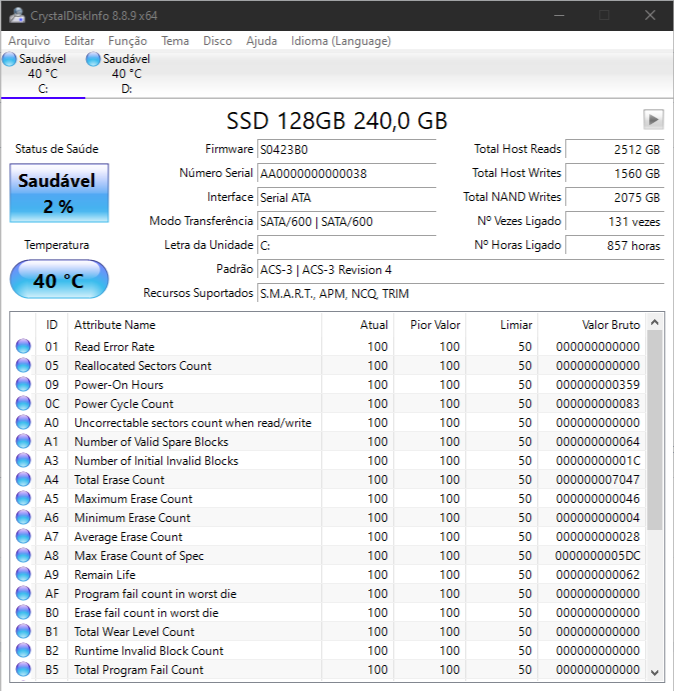
Aqui está uma etapa que poucos lembram de fazer — e que pode evitar uma baita dor de cabeça. De nada adianta formatar e reinstalar tudo se o disco de armazenamento estiver falhando. A instalação do sistema vai travar, apresentar erros ou simplesmente não funcionar direito.
Use o programa CrystalDiskInfo (gratuito) para verificar o estado do disco. Ele mostra a temperatura, o número de horas de uso e, mais importante, o status geral — se aparecer “Bom” ou “Good”, pode prosseguir. Se aparecer “Cuidado” ou “Caution”, o disco está sinalizando problemas e você deve pensar seriamente em substituí-lo antes ou durante a formatação.
Para HDs mais antigos, o HDTune oferece um teste de erros mais aprofundado que pode identificar setores defeituosos (bad blocks). Se aparecerem muitos blocos vermelhos na varredura, esse HD está com os dias contados.
Essa verificação é especialmente importante em notebooks com mais de 4 anos de uso.
8. Anote as Configurações de Rede e E-mail Corporativo
Para quem usa o computador no trabalho, essa etapa é crítica.
Configurações de rede: Se você acessa uma rede corporativa com IP fixo, VPN ou servidor proxy, anote todas essas configurações antes de formatar. Depois da reinstalação, o Windows vai voltar para DHCP (IP automático) e pode não acessar recursos da empresa.
E-mail no Outlook ou Thunderbird: As configurações de servidor (IMAP/POP3, SMTP, portas e autenticação) precisam ser anotadas. O e-mail em si pode já estar no servidor, mas a configuração do programa precisa ser refeita do zero.
Além das configurações, se você usa o Outlook com arquivos PST (pastas locais com e-mails armazenados no computador e não no servidor), faça backup desses arquivos. O PST fica geralmente em:
C:\Users\SeuNome\Documents\Arquivos do Outlook\
Copie toda essa pasta para o backup. Os e-mails locais não ficam no servidor — se perder o PST, perdeu os e-mails.
9. Anote o Nome do Computador e as Informações do Sistema
Parece detalhe, mas faz diferença em ambientes corporativos ou quando você precisa reconfigurar a máquina exatamente como estava.
Para ver o nome do computador, as informações de hardware e a versão do Windows instalado, abra o Prompt de Comando e execute:
systeminfo
Tire um print ou copie as informações principais: nome do host, fabricante, modelo, versão do Windows, quantidade de RAM e tipo de processador.
Se o computador faz parte de um domínio de rede empresarial, o nome do computador e as políticas de grupo precisam ser configuradas pelo administrador de TI após a formatação. Avise-o com antecedência.
10. Tenha a Mídia de Instalação do Windows em Mãos
Esse é o pré-requisito técnico da formatação em si. Sem a mídia de instalação, você não consegue reinstalar o sistema.
Para criar um pendrive de instalação do Windows 11 (que é o sistema atual para a maioria dos PCs comprados nos últimos anos), a Microsoft disponibiliza gratuitamente a ferramenta Media Creation Tool. Basta acessar o site oficial da Microsoft, baixar a ferramenta, conectar um pendrive de pelo menos 8 GB e seguir o passo a passo. O processo é bem guiado.
Atenção: o pendrive vai ser formatado durante o processo. Não use um com arquivos que você não quer perder.
Se o seu notebook tem a opção de Recuperação de Fábrica (Recovery), você pode não precisar de nada disso — o próprio computador reinstala o sistema a partir de uma partição oculta no disco. Verifique no manual do fabricante se essa opção existe no seu modelo.
Bônus: O Que Verificar Depois que a Formatação for Concluída
Sua responsabilidade não termina antes da formatação — ela continua depois. Assim que o sistema estiver instalado, siga essa sequência:
- Instale os drivers (começando pelo de rede/Wi-Fi para ter internet)
- Ative o Windows com a chave ou conta Microsoft
- Execute o Windows Update completamente antes de instalar qualquer programa
- Instale um antivírus antes de navegar em sites aleatórios
- Restaure seus arquivos do backup
- Reinstale os programas da sua lista
- Configure novamente o e-mail e as senhas nos navegadores
- Teste tudo: áudio, vídeo, câmera, microfone, Wi-Fi
Só dê o processo por concluído quando tiver verificado cada item desse pós-formatação.
Resumo: Seu Checklist Completo Antes de Formatar
Para facilitar sua vida, aqui está a lista completa em formato de checklist:
- [ ] Backup de todos os arquivos pessoais (Desktop, Downloads, Documentos, Imagens, Vídeos)
- [ ] Chaves de ativação anotadas (Windows, Office, outros programas)
- [ ] Senhas exportadas do navegador
- [ ] Drivers salvos em pendrive (principalmente Wi-Fi e rede)
- [ ] Lista de programas instalados (print ou arquivo de texto)
- [ ] Logout de todas as contas (Microsoft, OneDrive, Spotify, Adobe, Steam)
- [ ] Saúde do HD/SSD verificada (CrystalDiskInfo)
- [ ] Configurações de rede e e-mail anotadas (para usuários corporativos)
- [ ] Nome do computador e informações do sistema anotadas
- [ ] Pendrive de instalação do Windows criado e testado
Formatar o computador com preparo é diferente de formatar no desespero. Quem segue esse checklist antes de começar o processo chega do outro lado sem arrependimento — com tudo no lugar e o computador renovado. Quem pula etapas descobre o preço que elas custam quando o sistema já foi apagado e não tem mais como voltar.
Se você tiver dúvidas sobre alguma etapa ou quiser compartilhar sua experiência nos comentários, faça isso, que responderemos você — a comunidade do Código Infinito aprende junto.
Publicado em Código Infinito — codigoinfinito.net.br
Tags: formatar computador, backup antes de formatar, checklist formatação PC, como formatar Windows, o que salvar antes de formatar, drivers antes de formatar